آموزش آنلاین بازی کردن Call of Duty 4 Modern Warfare در گارنا و گیمرنجر
آموزش آنلاین بازی کردن Call of Duty 4 Modern Warfare در گارنا و گیمرنجر
مرحله اول دانلود فایلهای مورد نیاز :
باید فایلهای زیر را دانلود کنید:
 دانلود Garena - حجم 8 مگابایت
دانلود Patch 1.6 - حجم 282 مگابایت
دانلود Patch 1.7 - حجم 37 مگابایت
دانلود Updating PunkBuster
مرحله دوم نصب بازی :
بازی Call of Duty 4 را نصب کنید.
مرحله سوم بروزرسانی :
فایلهای Patch 1.6 و Patch 1.7 را دانلود و محتویات آن را نصب کنید.
فایل Updating
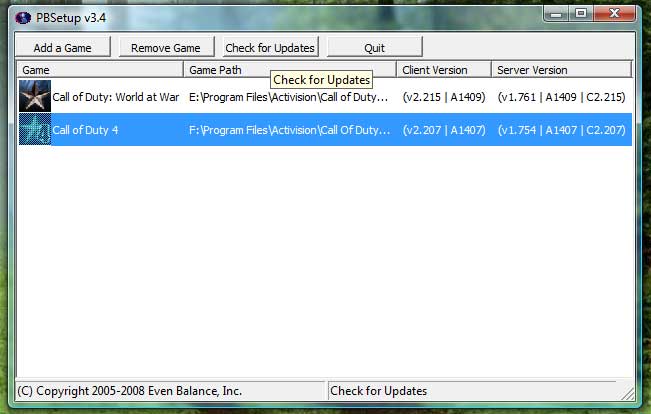
PunkBuster را دانلود و نصب کنید سپس این نرم افزار را اجرا کنید و بر روی
دکمه ی Add a Gameکلیک کنید و بعد از قسمت Game بازی Call of Duty 4 را
انتخاب کنید و بر روی Browse کلیک کرده و محلی که بازی قبلا در آنجا نصب
شده را مشخص کنید. به قسمت قبلی برگردید و بر روی Check For Updates کلیک
کنید و دقایقی منتظر بمانید.(به اینترنت باید متصل باشید.)آپدیت کردن PunkBuster مرحله مهمی است. (به تصویر زیر توجه کنید)
تاکنون هرچه مطالعه کردید قسمت پایه آموزش آنلاین بازی کردن CoD 4 بود از این بعد هر روش را که بهتر می دانید انتخاب کنید .
1.با گارنا
2.با Xfire3.بصورت دستی
4.با GameRanger
آموزش آنلاین بازی کردن Call of Duty 4 Modern Warfare با گارنا :
نرم افزار گارنا را
دانلود و نصب کنید . سپس این برنامه را اجرا و در همان صفحه اول با کلیک
برروی دکمه Register یک حساب کاربری گارنا ایجاد کنید.پس
از ایجاد حساب کاربری گارنا وارد آن شوید. از سمت چپ برنامه بازی Call of
Duty 4 را انتخاب کنید. از منوی آبشاری Europe را انتخاب کنید. همانطور که
در وسط برنامه گارنا می بینید لیستی از Room های بازی Call of Duty 4 به
شما نشان داده می شود هر کدام را که مایلید انتخاب کنید(2بارکلیک) تا وارد
Room شود از دکمه های پایین برنامه گارنا Settings را انتخاب کنید. در همان
زبانه (Game settings) گزینه Browse را انتخاب و فایل iw3mp.exe را به نرم
افزار گارنا معرفی و سپس OK کنید.حالا از همان دکمه های پایین برنامه
گارنا دکمه Start Game را انتخاب کنید تا وارد بازی Call of Duty 4
شوید.بازی از شما می خواهد که یک حساب آنلاین بسازید ولی نیاز به این کار
نیست و Cancel>No کنید.از منوی اصلی بازی FIND GAME را انتخاب کنید. سپس
از گوشه سمت راست Refresh List را بزنید تا بازی سروری را پیدا کند که شما
با کلیک برروی آن سرور و هایلایت کردن آن برروی Join Server کلید کنید تا
بازی آنلاین شما شروع شود.
آموزش آنلاین بازی کردن Call of Duty 4 Modern Warfare با Xfire :
ابتدا Xfire را دانلود و نصب و یک حساب کاربری در آن ایجاد کنید.
ز ستون سمت چپ Xfire آیکون سومی را انتخاب کنید  سپس از لیست ظاهر شده برروی گزینه All کلیک کنید تا لیستی از سرورها به
شما نشان داده شود. برروی هرکدام که مایلید دوبار کلیک کنید تا وارد آن
سرور شود. آموزش آنلاین بازی کردن Call of Duty 4 Modern Warfare بصورت دستی :
سپس از لیست ظاهر شده برروی گزینه All کلیک کنید تا لیستی از سرورها به
شما نشان داده شود. برروی هرکدام که مایلید دوبار کلیک کنید تا وارد آن
سرور شود. آموزش آنلاین بازی کردن Call of Duty 4 Modern Warfare بصورت دستی :
شما با داشتن آی پی سرور مورد نظر خود می توانید وارد آن شوید.قابلیت
Consple را روشن کنید.برای اینکار درون بازی از منوی Option سپس Game Optin
را انتخاب کنید و درنهایت Enable Console را در حالت Yes قرار دهید.در
منوی اصلی بازی کلید ~ کیبورد را بزنید از کادر زرد رنگ باز شده عبارت
Connect را تایپ کنید و با ایجاد یک فاصله (زدن کلید Space کیبورد) آدرس آی
پی سرور مورد نظر خود را تایپ کنید.
شما می توانید برای یافتن آی پی سرورها از سایتهای زیادی استفاده کنید فعلا من بطور اجمالی سایت زیر را معرفی می کنم:
Game Tracker - Server Stats, List Search, Ranking, Banners, & Social Network for Gamers
آموزش آنلاین بازی کردن Call of Duty 4 Modern Warfare با GameRanger :
در مرحله اول:
باید فایل های زیر را دانلود کنید:
دانلود GameRanger - حجم 42 کیلوبایت
در مرحله دوم:
نرم افزار GameRanger را نصب کنید.
در مرحله بعدی داخل این نرم افزار یک حساب کاربری ایجاد کنید (رایگان)
ساختن یک حساب کاربری نیاز به ایمیل شما دارد که نامه تایید به آن ارسال می
شود.
سپس بعد از ساختن حساب کاربری وارد ایمیل خود شوید و حساب کاربریGameRangerتان را تایید کنید.
در مرحله پایانی برای آنلاین بازی کردن Call of Duty 4 برنامه GameRanger
را اجرا کنید از زبانه های بالای برنامه Windows و سپس Main را انتخاب
کنید.از منوی آبشاری گزینه Action را انتخاب کنید.با لیستی از سرورهاکه
شامل Call of Duty 4 نیز می شود مواجه می شوید این سرور ها توسط افراد
مختلفی ایجاد شده اند.برای ملحق شدن به یک سرور در پنجره ای که لیست سرورها
را مشاهده کردید بر روی هرکدام که مایلید کلیک کنید و از سمت راست بالا
کلید Join را بزنید تا وارد اتاق شخص سازنده سرور شوید سپس دوباره با زدن
کلید Join وارد بازی شوید .برای اولین بار نرم افزار GameRange از شما مسیر
نصب بازی را می خواهد بنابراین بدون معطلی مسیر نصب بازی را به نرم افزار
GameRange معرفی کنید.